
Table of Contents
Zugang Moderator zu BigBlueButton
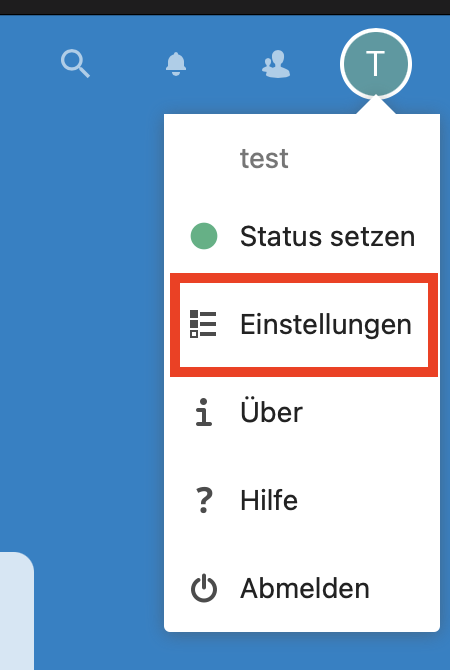
Zuerst ist ein Login in der Nextcloud erforderlich. Nach erfolgreichem Login klickt man auf das Kürzel oben rechts, Einstellungen:
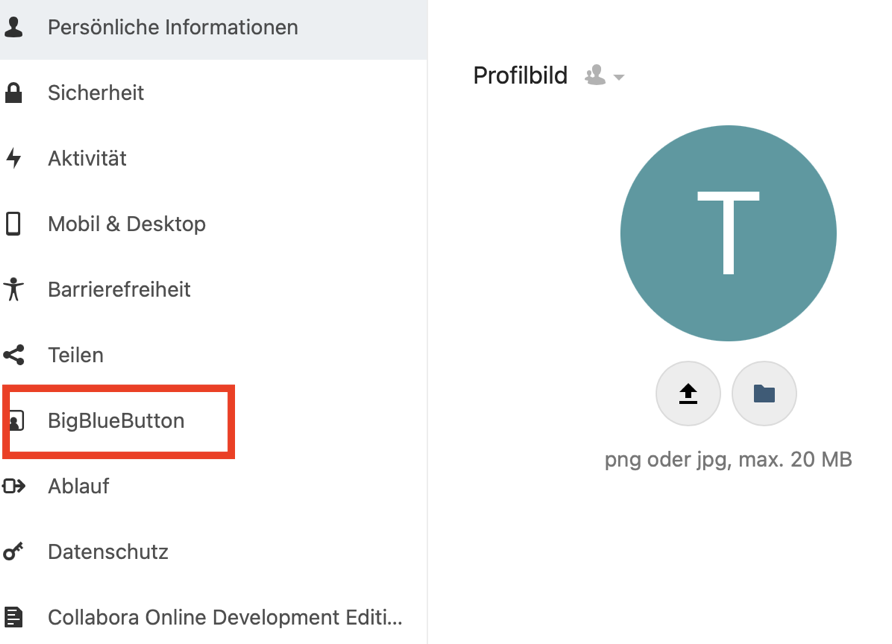
Am linken Bildschirmrand findet man den Menü-Punkt „BigBlueButton“.
Erstellung Raum mit Nextcloud
Um eine Videokonferenz zu starten ist es notwendig einen Raum anzulegen. Dazu einfach einen Raumnamen in das Feld eintragen und auf „Erstellen“ klicken.
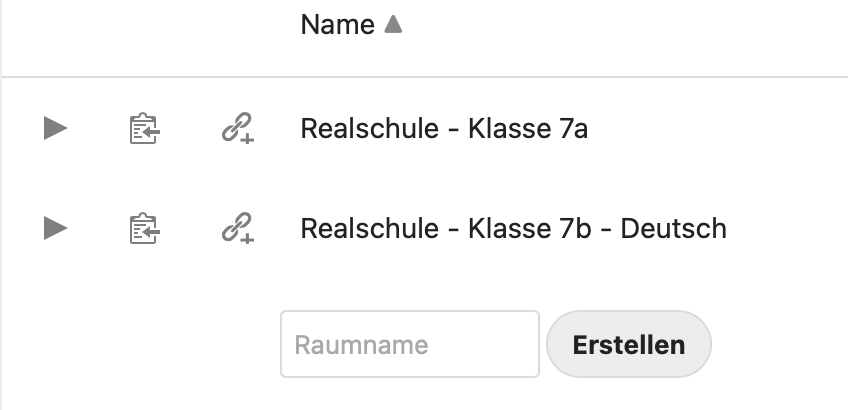
Es können beliebig viele Räume angelegt werden.
Erklärung der Symbole zu jedem Raum:
| Symbol | Beschreibung |
| Art des Zugriffs | |
| Maximale Teilnehmerzahl | |
| Aufnahmen sind generell deaktiviert. Innerhalb der Konferenz erfolgt keine Aufzeichnung. | |
| Raumeinstellungen – der Raum kann bearbeitet werden. | |
| Der Raum kann mit diesem Symbol gelöscht werden. |
Raum-Zugriff
Durch den Raum-Zugriff wird gesteuert wer sich in die Konferenz teilnehmen kann. Folgende Kategorien gibt es:
| Zugriff | Beschreibung |
| Öffentlich | Jede Person kann an der Konferenz teilnehmen, wenn sie den Link hat. |
| Interne + Passwortschutz für Gäste | Interne Nutzer: Registrierte Nutzer aus der NextcloudGäste: Müssen bei der Einwahl in die Konferenz ein Passwort eingeben. |
| Interne + Warteraum für Gäste | Gäste: Der Moderator muss innerhalb der Konferenz Gäste zulassen durch Bestätigen der Hinweismeldung. |
| Intern | Registrierte Nutzer aus der Nextcloud können sich einwählen. |
| Intern eingeschränkt | Registrierte Nutzer – diese muss der Moderator explizit angeben. |
Starten einer Konferenz
Rechts neben dem Raumnamen befindet sich das „Play-Zeichen“. Durch Klick auf dieses Symbol wird die Konferenz gestartet.

Danach wird man gefragt, wie man der Konferenz beitreten möchte:
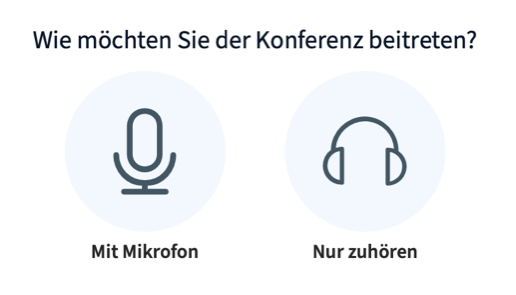
Empfehlenswert für den Moderator ist die Auswahl „mit Mikrofon“ zu wählen. Ansonsten ist ein Sprechen in der Konferenz nicht möglich.
Die Konferenz wird gestartet.
Konferenz
Menüpunkte innerhalb der Konferenz
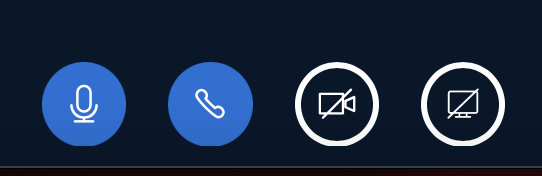
Diese Menüpunkte werden im Bildschirm unten, mittig anzeigt.
| Symbol | Beschreibung |
| Mit Klick auf diesen Button können verschiedene Aktionen gewählt werden:Umfrage startenPräsentationen verwaltenExternes Video teilenZufälligen Teilnehmer auswählen | |
| Mit Klick auf den Button wird das Stummschalten aktiviert. Es ist zu empfehlen, dass nur der Teilnehmer den Button aktiviert hat, welcher auch spricht. | |
| Mit Klick auf diesen Button wird das Audio beendet. Der Teilnehmer hört die anderen Teilnehmer nicht mehr. | |
| Mit Klick auf diesen Button wird die Kamera freigegeben. Teilnehmer können nun gesehen werden. | |
| Mit Klick auf diesen Button kann der Bildschirm freigegeben werden. |
Beenden einer Konferenz
Oben rechts befinden sich drei Punkte „Optionen“.
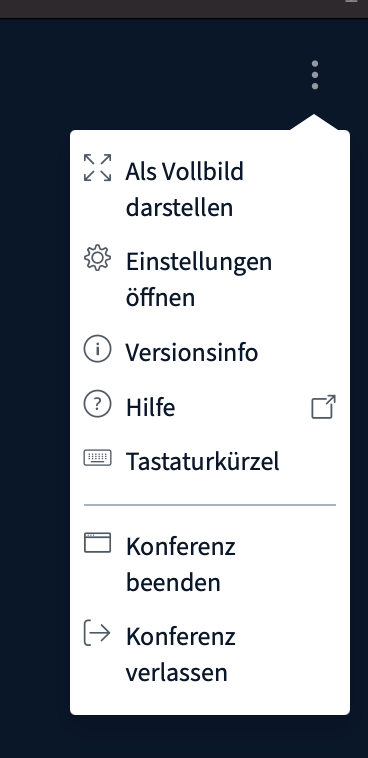
Mit Klick auf „Konferenz beenden“ wird die Konferenz beendet und der Raum für alle Teilnehmer geschlossen.
Mit Klick auf „Konferenz verlassen“ wird die Konferenz fortgeführt. Die Teilnehmer innerhalb der Konferenz können sich weiter hören und miteinander sprechen.
Funktion „Geteilte Notizen“
Links am Bildschirmrand findet man die Funktion „Geteilte Notizen“.
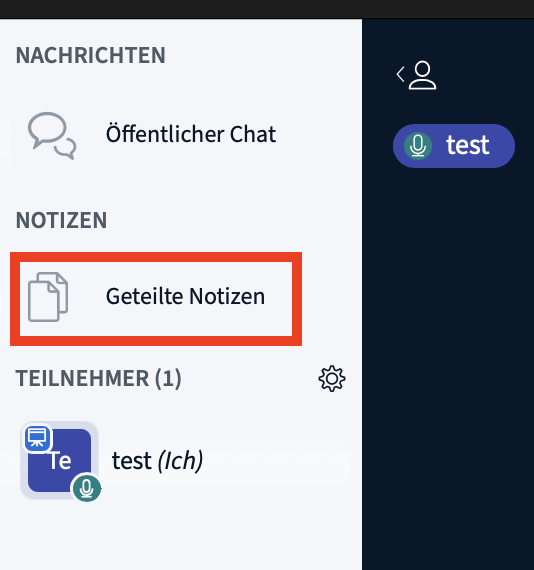
Hier können die Teilnehmer während der Konferenz mitschreiben. Jeder Teilnehmer sieht die Notizen und kann mitschreiben.
Am Ende einer jeder Konferenz kann das Geschriebene exportiert werden.
Hierzu einfach auf den Button klicken:

Es öffnet sich folgendes Fenster:
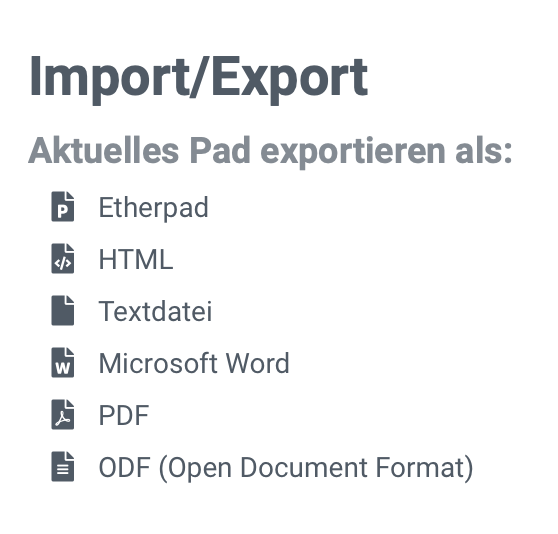
Nun kann das Format gewählt werden. Nach Klick auf das Format wird das Dokument sofort erstellt.