Starten einer Videokonferenz
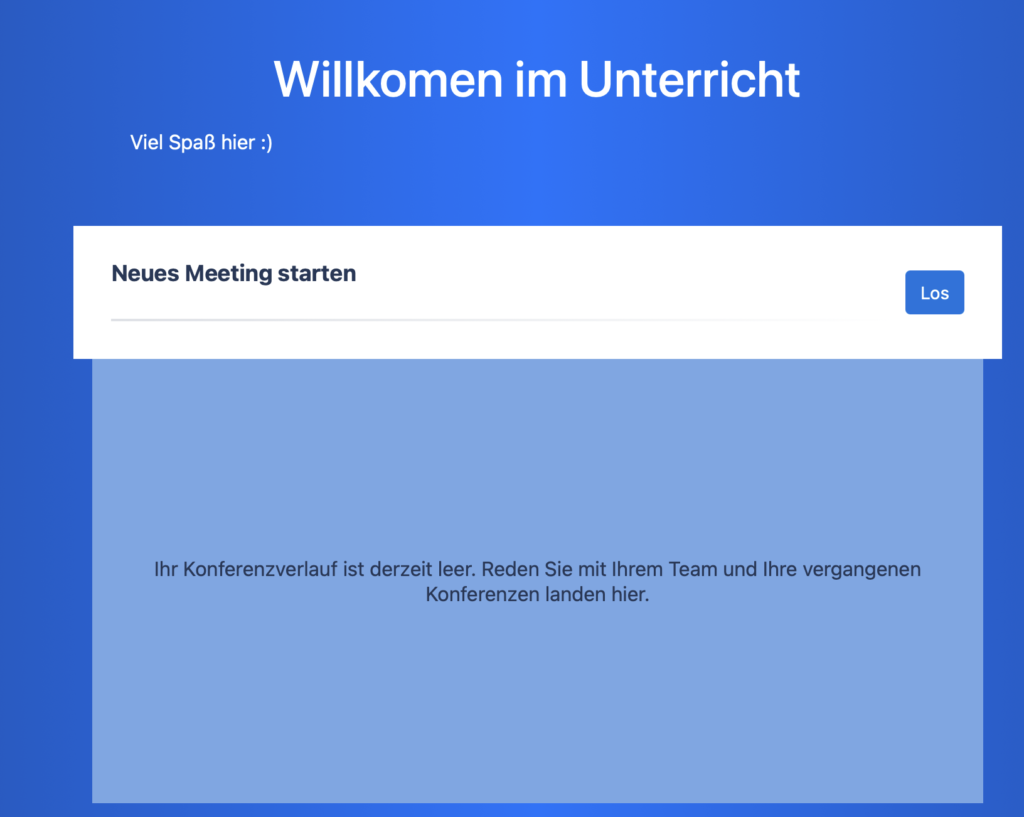
In dem weißen Feld „Neues Meeting starten“ wird der Raumname eingetragen. Danach auf „Los“ klicken.
Danach trägt man einen Namen ein. Dieser wird innerhalb der Konferenz angezeigt.
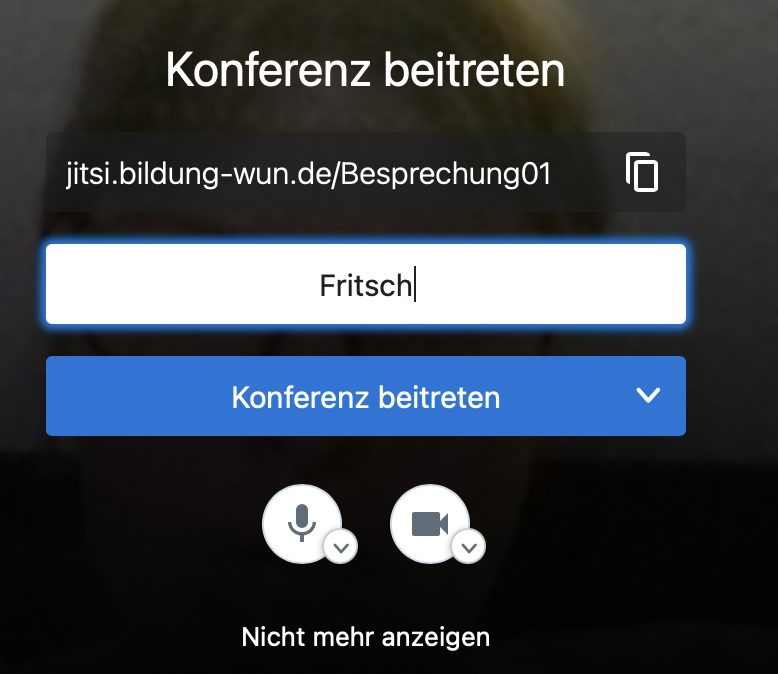
Klick auf „Konferenz beitreten“
Organisator der Konferenz
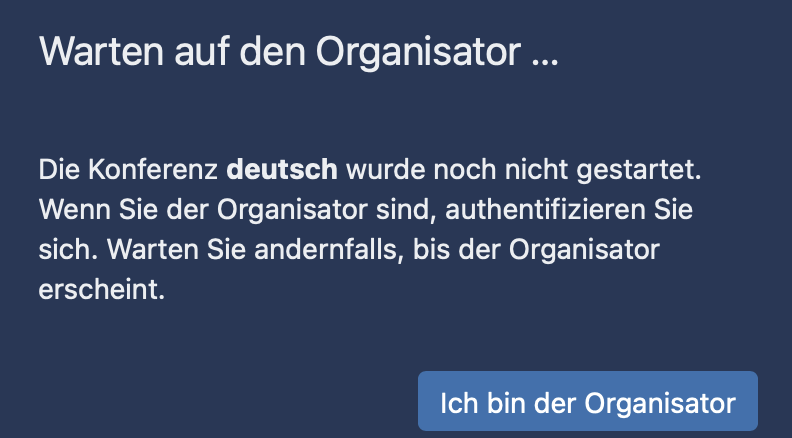
Wenn man der Organisator der Konferenz ist, bitte mit Klick auf den Button „Ich bin der Organisator“ bestätigen. Ohne Teilnahme des Organisator funktioniert die Konferenz nicht.
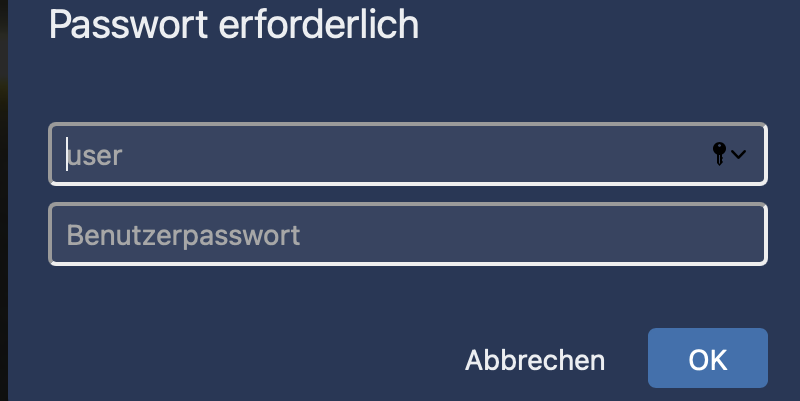
Der Organisator wird gebeten einen User sowie ein Passwort einzugeben.
Bitte mit „OK“ bestätigen. Die Konferenz wird nun freigeschalten.
Menü-Felder innerhalb der Konferenz

Chat öffnen: Mit Klick auf dieses Symbol öffnet sich ein Chat-Fenster. Den Chat kann jeder Teilnehmer in der Konferenz lesen. Jeder Teilnehmer kann ebenso in das Chatfenster schreiben.

Bildschirm freigeben: Mit Klick auf dieses Symbol wird der Bildschirm freigegeben.

Hand heben: Das Hand heben ist wie eine Meldung zu verstehen. Ein Teilnehmer möchte etwas sagen.

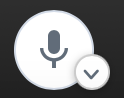
Stummschaltung aktivieren: Sieht das Symbol so aus, ist das Mikrofon an und die Teilnehmer hören den Sprecher in der Konferenz.
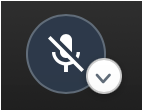
Stummschaltung deaktivieren: Sieht das Symbol so aus, ist das Mikrofon ausgeschaltet und die Teilnehmer können Sie in der Konferenz nicht hören.
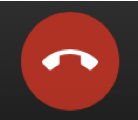
Verlassen: Mit Klick auf dieses Symbol verlassen Sie die Konferenz.
Kamera stoppen: So sieht das Symbol aus, wenn die Kamera ausgeschalten ist.
Kamera starten: So sieht das Symbol aus, wenn die Kamera angeschaltet ist.
Teilnehmer einladen: Mit diesem Button können weitere Teilnehmer eingeladen werden.

Sicherheitsoptionen: Unter diesem Button befinden sich die Sicherheitsoptionen. So können z. B. Passwörter für die Konferenz hinzugefügt werden.
Weitere Einstellungen: Klickt man auf dieses Symbol öffnet sich ein Fenster mit weiteren Einstellungen.
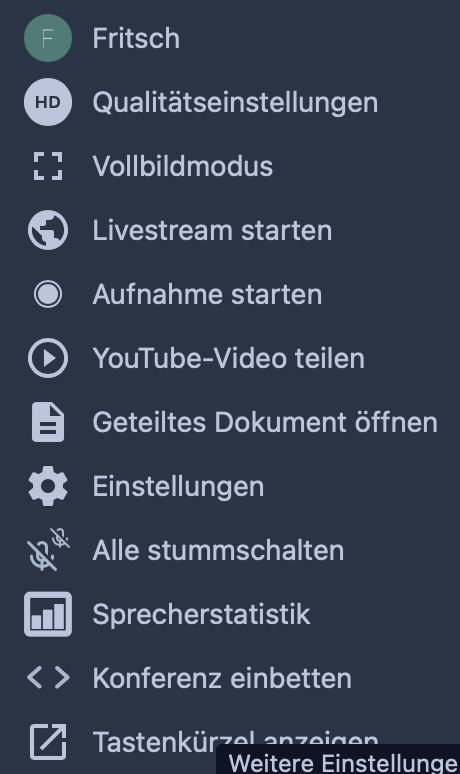
Teilnehmer: Mit Klick auf den Namen öffnet sich ein Einstellungsfenster:
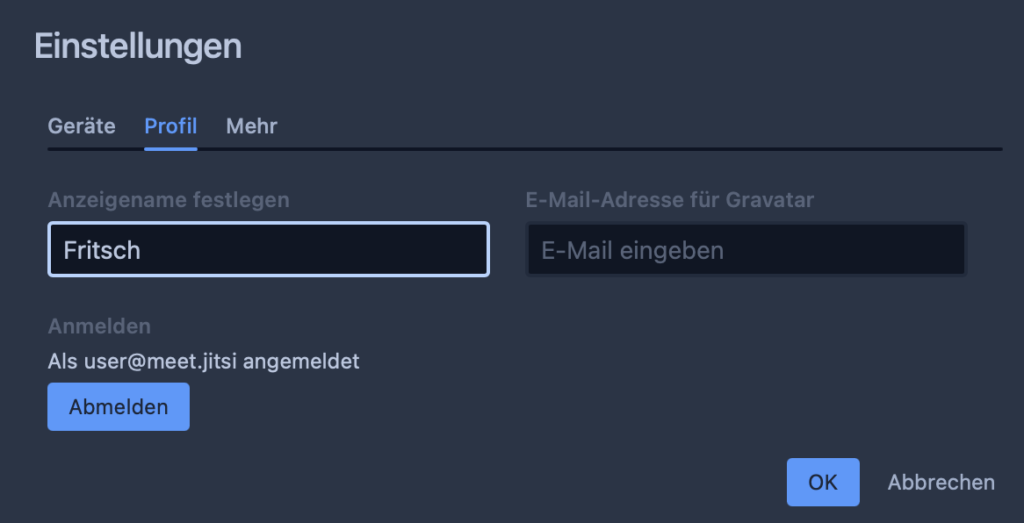
Hier kann z. B. der Anzeigename geändert werden. Man kann sich auch mit dem Button „Abmelden“ aus der Konferenz abmelden.
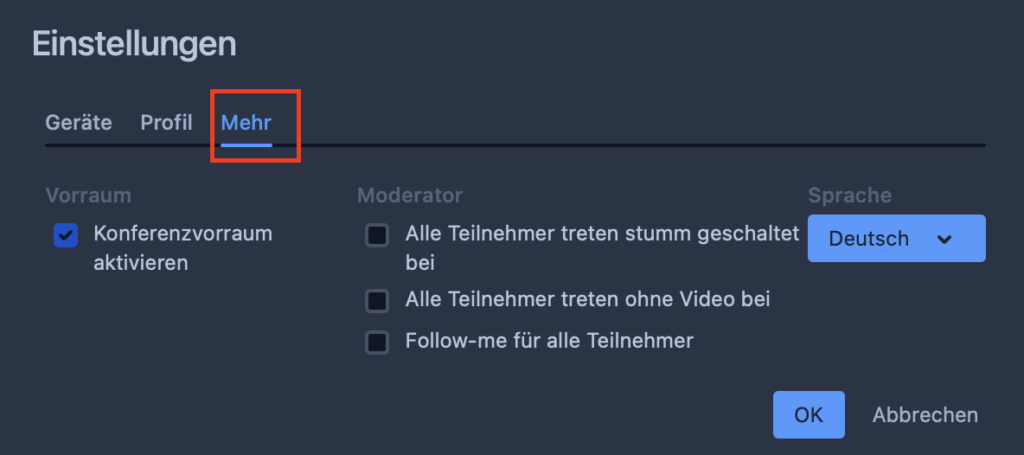
Unter der Rubrik „Mehr“ können folgende Einstellungen vorgenommen werden:
Mit Klick auf diesen Menüpunkt kann die Videoqualität geändert werden.

Mit Klick auf „Vollbildmodus“ wird der Vollbildmodus aktiviert.
Mit Klick auf „Livestram starten“ kann die Konferenz in YouTube auf einem Kanal übertragen werden. Der Kanal muss bestätigt sein.
Mit „Aufnahme starten“ nehmen Sie die Konferenz auf

Mit „Einstellungen“ gelangen Sie wieder in das Teilnehmer-Menü – siehe Punkt „Teilnehmer“.

„Alle stummschalten“ – Es können alle Teilnehmer in einer Konferenz stumm geschalten werden.

„Sprecherstatistik“ – Hier sieht man welcher Teilnehmer am Meisten gesprochen hat.

„Konferenz einbetten“ – Der Konferenz-Link wird angezeigt. Dieser Link kann z. B. in eine Präsentation oder Webseite eingebunden werden.

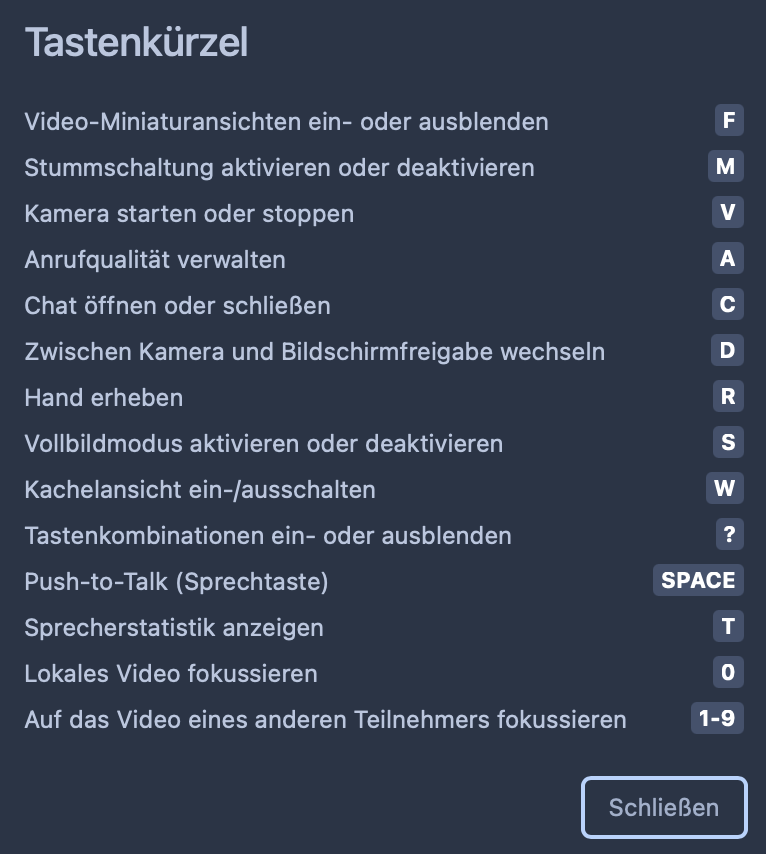
„Tastenkürzel anzeigen“ – Es werden die Shotcut angezeigt.